/ EUR
/ EUR
Die Wahl einer Workstation beginnt nicht mit der Frage „welcher Prozessor", sondern „wofür genau soll sie dienen" – es ist der Lasttyp, nicht das Budget, der eine sinnvolle Spezifikation vorgibt. Kurz gesagt: Für CAD und Modellierung zählen ein hoher CPU-Takt und eine zertifizierte Karte; für CAE-Simulationen und Rendering – viele Kerne und großer Grafikspeicher; für alles zählen ECC-Speicher und eine schnelle NVMe-Festplatte. Nachfolgend zerlegen wir die Wahl in fünf Schritte, weisen auf die häufigsten Fehler hin und geben einen Hinweis, wann sich eine teurere Station real auszahlt.
Schritt 1: Wofür soll die Workstation dienen?
Bevor Sie auf die Parameter schauen, teilen Sie die Arbeit in zwei Lasttypen auf – denn jeder begünstigt andere Komponenten:
- rechenintensive Lasten (computational) – Strukturanalyse, CFD, Multiphysik-Simulationen; sie profitieren von vielen Kernen und großem Speicher,
- interaktive Lasten (interactive) – Drehen des 3D-Modells, Vernetzung, Betrachten der Ergebnisse; sie begünstigen einen hohen CPU-Takt und eine starke Grafikkarte.
Die zweite Sache, die man zu Beginn festlegen sollte, ist die ISV-Zertifizierung für Ihre Software. Sie ist es, die die Workstation von einem „starken PC" unterscheidet: Der Hersteller testet die Hardware Tausende von Stunden mit konkreten Anwendungen, um Instabilität auszuschließen, die aus der Kombination von Treibern, Firmware und Programmversion entsteht. Eine „Gaming"-Karte mit ähnlichen Parametern gibt diese Garantie nicht. Die Zertifizierungsliste veröffentlicht Dell offen – es lohnt sich, sie für SolidWorks, Revit oder AutoCAD zu prüfen, bevor Sie eine Konfiguration wählen.
Schritt 2: Welcher Prozessor für die Workstation?
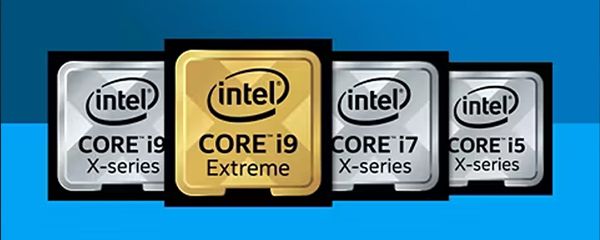
Hier widerlegen wir den ersten Kaufmythos: mehr Kerne bedeuten nicht immer schneller. Die meiste CAD- und Visualisierungssoftware ist ein- oder leicht-threaded, sodass für diese Aufgaben 6 Kerne ein vernünftiges Minimum sind und über 8 Kerne selten Sinn ergeben – besser in einen höheren Takt investieren als in weitere Kerne.
Daraus ergibt sich ein häufiger Fehler: der Kauf einer Station mit zwei Prozessoren „für alle Fälle". Die zweite CPU-Einheit erhöht die Rechenleistung, bringt aber einen kleinen Einbruch bei interaktiven Aufgaben (ein einzelner Thread versorgt die Grafikkarte). Wenn Ihr Programm nicht auf viele Kerne skaliert, verschlechtern zwei CPUs real den Arbeitskomfort. Prozessoren sollte man auch nicht nach einer einzigen „Nominalfrequenz" vergleichen, sondern nach dem gesamten Taktbereich – vom Niedrigfrequenzmodus bis zum maximalen Turbo auf einem Kern.
Schritt 3: Wie wählt man die Grafikkarte (GPU)?
Die Faustregel ist einfach: Suchen Sie eine Karte, die über 30 Bilder/s in Ihren Schlüsselanwendungen erreicht, und für die Arbeit in VR – über 90 Bilder/s, um Simulationskrankheit zu vermeiden. Für Vergleiche zwischen Karten derselben Klasse verwenden Sie den SPECviewperf-Benchmark, denn die Ergebnisse können je nach Anwendung und Modellkomplexität stark variieren.
Am wichtigsten bei der GPU-Wahl ist mitunter jedoch nicht der Takt, sondern die Menge des Grafikspeichers – und hier ist der Vorteil der stationären Workstation gegenüber dem Laptop am größten:
Desktop-Karten bieten ein Vielfaches an Grafikspeicher gegenüber mobilen. Daten: Dell / NVIDIA.
Die Anforderungen muss man je Anwendung prüfen, nicht aus allgemeinen Rankings – beispielsweise erfordert die Echtzeitsimulation in ANSYS Discovery Live eine Karte mit mindestens 4 GB (empfohlen 8 GB). Bei Laptops kommt noch ein Faktor hinzu: die Kühlung. Ein 15-Zoll-Modell versorgt dieselbe Karte mit bis zu 90 W, und ein 17-Zoll-Modell mit besserer Kühlung – mit bis zu 115 W, sodass zwei Laptops „mit derselben Karte" merklich unterschiedlich arbeiten können.
Schritt 4: Wie viel RAM benötigt eine Workstation?
Der Ausgangspunkt für einen Konstrukteur, der z. B. SolidWorks mit KeyShot kombiniert, sind 32 GB RAM, und bei größeren Datensätzen und komplexen Modellen – 64 GB oder mehr. Der Bedarf wächst mit jeder Softwareversion, daher lohnt es sich, mit Reserve zu kaufen.
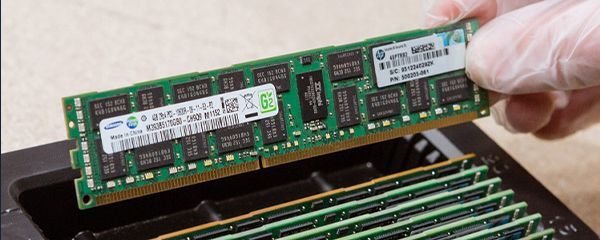
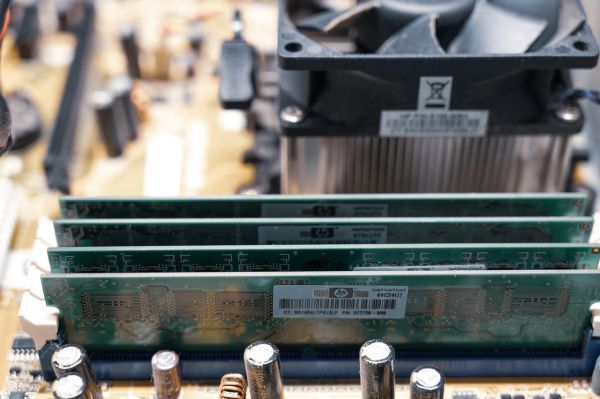
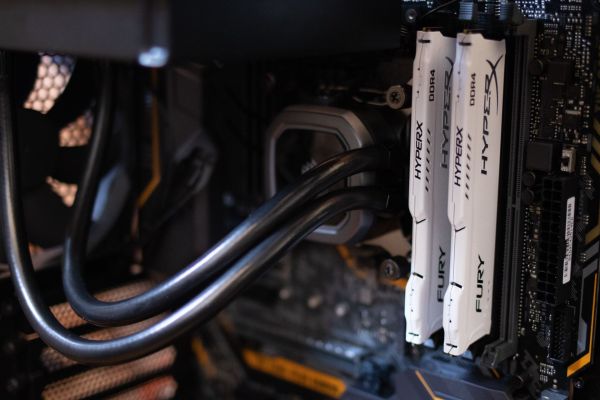
Zwei Dinge, an die kaum jemand denkt. Erstens die Konfiguration der Module: Bei gleicher Kapazität ist es besser, mehr Slots mit kleineren Modulen (8×8 GB) zu bestücken als weniger mit größeren (4×16 GB) – die Speicherbandbreite steigt, was die Rechenergebnisse messbar erhöht. Zweitens der ECC-Speicher (nur mit Xeon-Prozessoren verfügbar), der Einzelbit-Fehler erkennt und korrigiert. In Ingenieursimulationen oder Finanzberechnungen, wo ein Fehler teuer ist, ist das kein Extra, sondern eine Anforderung.
Schritt 5: Welcher Storage – NVMe, SSD oder HDD?
Die beste Lösung ist die Rollenteilung, nicht ein „Entweder-oder":
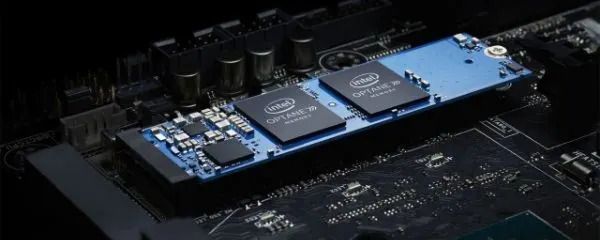
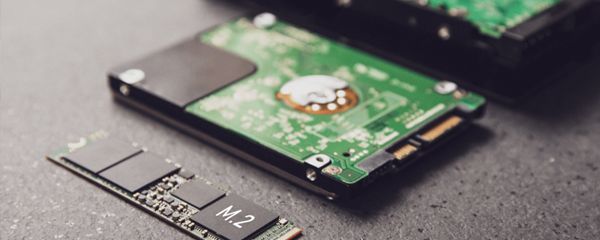
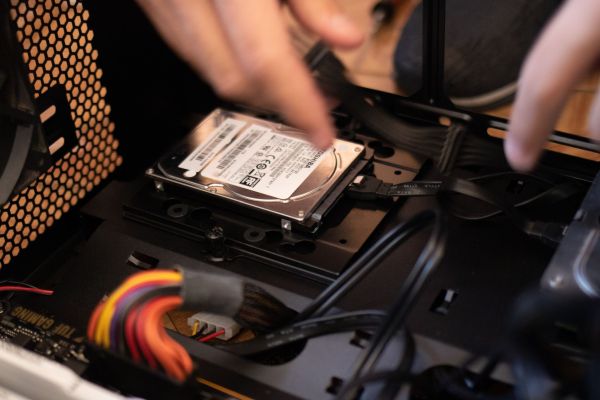
- NVMe (M.2 PCIe) als System- und Arbeitsfestplatte – deutlich schnelleres Lesen/Schreiben als SATA-SSD,
- HDD als sekundärer Speicher – bestes Kosten-pro-GB-Verhältnis für große Dateien: Texturen, Materialien, HDRI-Umgebungen.
Es gibt hier auch eine deutliche Warnung des Herstellers: Vermeiden Sie RAID 5 auf einer Workstation mit Festplatten großer Kapazität. Die Neuerstellung eines solchen Arrays ist mitunter riskant, und auf einem Software-Controller belasten die Paritätsberechnungen die CPU stark und senken die Leistung stärker als andere RAID-Ebenen.
Die häufigsten Fehler bei der Wahl einer Workstation
Aus unserer Erfahrung kehren vier Fehler am häufigsten wieder:
- ein zweiter Prozessor „für alle Fälle", wenn die Software nicht auf viele Kerne skaliert – er senkt real die Leistung interaktiver Aufgaben,
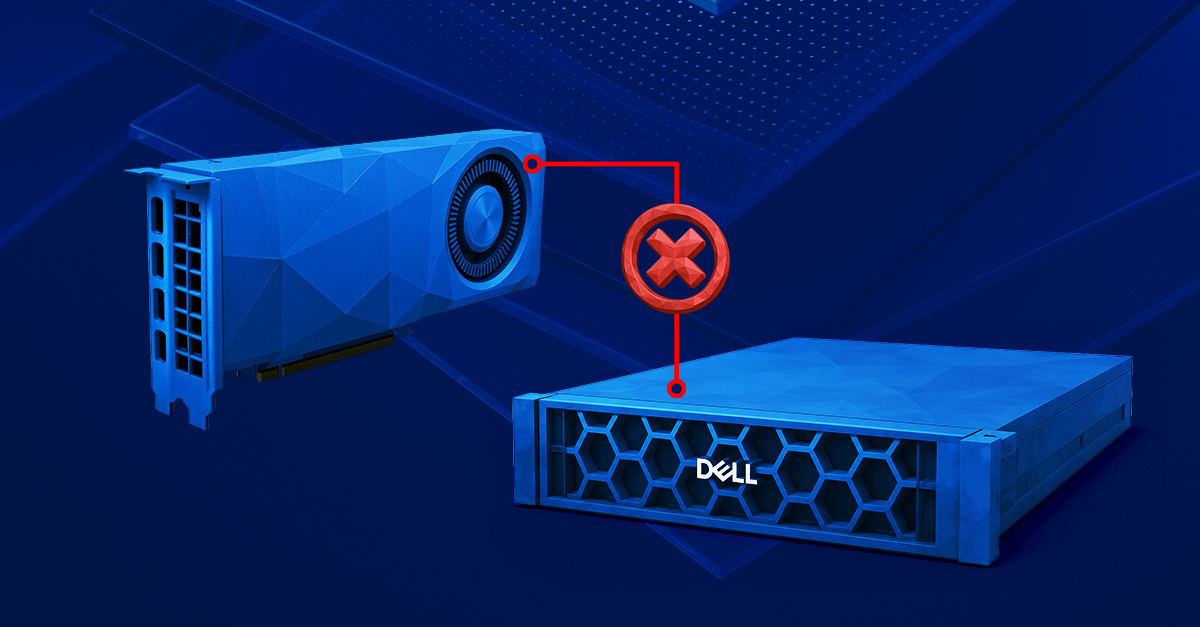
- eine für CAD konfigurierte Station, auf der man versucht, in Echtzeit auf einer Einstiegskarte zu rendern – der Hersteller sagt direkt, dass das schlicht nicht funktioniert,
- RAID 5 auf einem Software-Controller oder großen Festplatten – Risiko der CPU-Überlastung und einer fehlgeschlagenen Neuerstellung,
- das Übergehen der ISV-Zertifizierungsliste für die vorhandene Software vor dem Kauf.
Der gemeinsame Nenner ist einer: Es sollten die Anforderungen der Anwendung, nicht das Budget, die Spezifikation definieren.
Zahlt sich eine teurere Workstation aus?
Das lässt sich überraschend leicht berechnen. Die Beseitigung von Systemverzögerungen – das sogenannte Coffee-Cup-Syndrom, also das Warten auf eine Neuberechnung – kann die Produktivität um bis zu 10 % steigern. Für einen Spezialisten mit Jahreskosten von 100 000 (in beliebiger Währung) sind das 10 000 Ersparnis pro Jahr, die die Preisdifferenz einer besseren Konfiguration schnell übersteigen. Eine gut gewählte Station ist kein Kostenfaktor – sie ist eine Investition, die sich über die Arbeitszeit des Teams amortisiert.
Welche Workstation für welche Aufgaben wählen?
|
Anwendung |
Hardware-Priorität |
Vorschlag aus dem Angebot |
|---|---|---|
|
2D/3D-CAD, leichte Visualisierung |
hoher CPU-Takt, Pro-Karte |
Dell Precision 5820 Tower |
|
CAE-Simulationen, Multithread-Rendering |
viele Kerne, viel RAM und VRAM |
Precision 7820 / 7920 Tower |
|
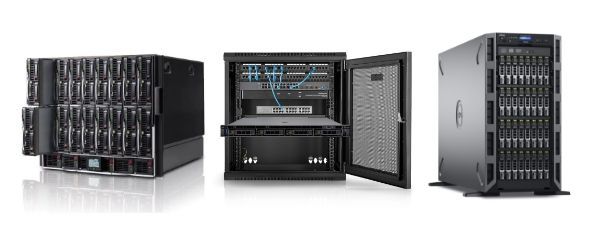
Render-Farm / gemeinsame Station im Serverraum |
Rack-Format, starke GPU |
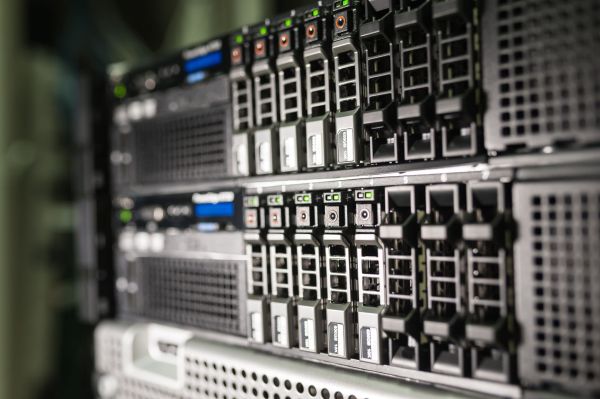
Precision 7920 Rack |
Die Hardware wählen wir für konkrete Software aus – Stationen für CAD, SolidWorks, 3D-Rendering oder Berechnungen. Die vollständige Auswahl finden Sie in der Kategorie der Workstations Dell Precision.
Womit anfangen?
Die Reihenfolge ist immer dieselbe: zuerst die Anwendung und die ISV-Zertifizierungsliste, dann die CPU (Takt oder Kerne), eine Karte mit passendem Speicher, RAM mit Reserve und ECC, zuletzt der Storage mit sinnvoller NVMe/HDD-Teilung. Diese Reihenfolge schützt vor den teuersten Fehlern – dem Überzahlen für eine zweite CPU oder dem Drosseln des Renderings auf einer CAD-Karte. Schreiben Sie uns, mit welcher Software Sie arbeiten und welche Modelle Sie bearbeiten, und wir wählen eine Konfiguration für diese Aufgaben aus – getestet, arbeitsbereit und mit Erweiterungsmöglichkeit. Das vollständige Angebot finden Sie unter den Workstations.
FAQ
Wie viele CPU-Kerne benötigt eine Workstation?
Für CAD und Visualisierung reichen üblicherweise 6–8 Kerne, weil die meiste dieser Software ein- oder leicht-threaded ist. Besser auf einen höheren Takt als auf weitere Kerne setzen. Viele Kerne ergeben erst bei CAE-Simulationen und Multithread-Rendering Sinn.
Wie viel RAM für eine Workstation?
Der Ausgangspunkt sind 32 GB, und bei größeren Modellen 64 GB oder mehr. Es lohnt sich, mehr Slots mit kleineren Modulen (z. B. 8×8 GB) für höhere Bandbreite zu bestücken und ECC-Speicher für Anwendungen zu wählen, in denen ein Rechenfehler teuer ist.
Professionelle oder Gaming-Karte für CAD?
Eine professionelle, ISV-zertifizierte. Eine Gaming-Karte mit ähnlichen Parametern gibt keine Stabilitätsgarantie in Ingenieuranwendungen. Prüfen Sie vor dem Kauf die Zertifizierungsliste des Herstellers für Ihre Software.
Lohnt es sich, eine Station mit zwei Prozessoren zu kaufen?
Nur wenn die Software real auf viele Kerne skaliert. In ein- oder leicht-threaded Programmen hilft die zweite CPU nicht und senkt sogar leicht die Leistung interaktiver Aufgaben.
Welcher Storage für eine Workstation?
NVMe als System- und Arbeitsfestplatte, HDD als günstiger Speicher für große Dateien (Texturen, HDRI). Vermeiden Sie RAID 5 auf großen Festplatten und einem Software-Controller – Risiko einer fehlgeschlagenen Neuerstellung und CPU-Belastung.
Zahlt sich eine teurere Workstation aus?
Üblicherweise ja. Die Beseitigung von Systemverzögerungen kann die Produktivität um bis zu 10 % steigern, was bei einem gut bezahlten Spezialisten die Preisdifferenz einer besseren Konfiguration schnell übersteigt.
Quellen
Dell / NVIDIA – Selecting the Right Workstation for Simulation (eGuide) – https://www.nvidia.com/content/dam/en-zz/Solutions/data-center/gated-resources/dell-wp-selecting-the-right-workstationgraphicsimulation.pdf
Dell / NVIDIA – Selecting the Right Workstation for Design Visualization in Product Development (eGuide) – https://www.delltechnologies.com/asset/en-us/products/workstations/industry-market/selecting-the-right-workstation-for-design-visualization.pdf
Dell – Dell Precision Hardware Certifications – https://i.dell.com/sites/csdocuments/Shared-Content_data-Sheets_Documents/en/Dell-Precision-Technology-Certification.pdf
HP – SOLIDWORKS + HP Workstations (White Paper) – https://h20195.www2.hp.com/v2/GetPDF.aspx/4AA1-6960ENW.pdf